
Resolva com
uma conexão segura.
Suporte remoto para o seu computador, com autorização, senha temporária e acompanhamento em tempo real. Sem deslocamento quando o problema permite.
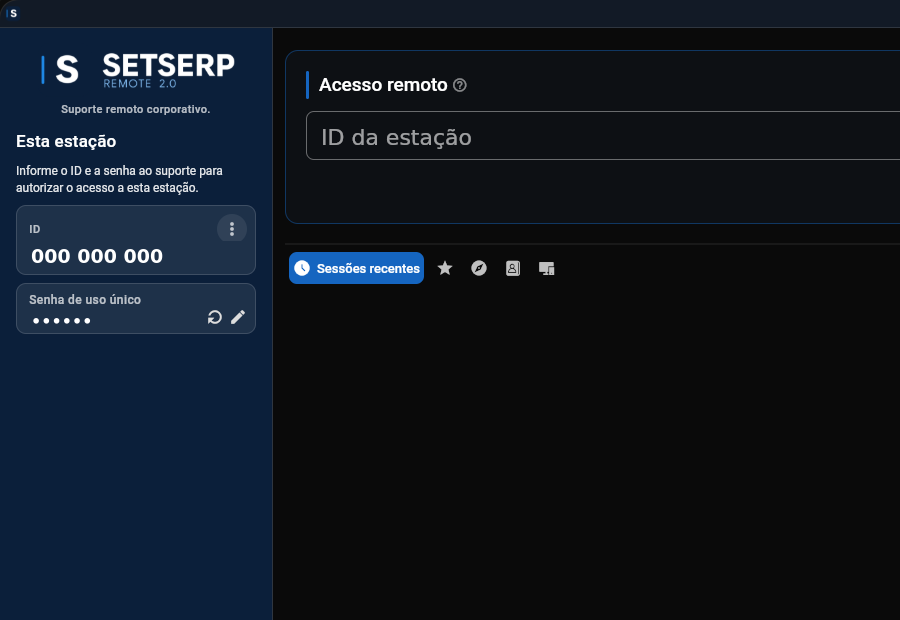
Três passos. Você no controle.
O suporte remoto é simples, mas só acontece com a sua autorização.
Instale o app
Baixe ou solicite o instalador oficial da SETSERP e siga as instruções. Se preferir, enviamos o link pelo WhatsApp.
Compartilhe o ID
Abra o SETSERP REMOTE e envie para a equipe o ID e a senha temporária exibidos na tela.
Acompanhe a sessão
Você vê o atendimento em tempo real. Ao final, encerre a sessão e feche o aplicativo.
Baixe pelo canal oficial.
O SETSERP REMOTE 2.0 é o nosso aplicativo de acesso remoto. Baixe apenas por um link fornecido pela própria SETSERP. Se o download ainda não estiver disponível aqui, solicite o instalador para a nossa equipe.
Se o Windows exibir um aviso de segurança, confirme com a nossa equipe antes de continuar. Não baixe instaladores de outros sites.
- Tenha em mãos o ID do dispositivo e a senha temporária.
- Confirme que o Windows está atualizado.
- Feche documentos com informações sensíveis.
- Combine o horário do atendimento com a equipe.
Vamos resolver?
Conte o que está acontecendo. Se o caso puder ser resolvido remotamente, combinamos o melhor horário e enviamos as instruções.
Não envie senhas neste formulário. A senha temporária do app é compartilhada apenas durante a sessão de suporte.
Acesso só com a sua autorização.
Nosso compromisso é deixar claro o que acontece em cada etapa do atendimento.
Senha temporária
O app gera uma senha de sessão. Ela é usada apenas durante o atendimento e não deve ser compartilhada fora dele.
Você acompanha
Você vê a tela durante a conexão e pode encerrar a sessão a qualquer momento.
Sem acesso depois
Quando a sessão termina, a conexão é encerrada. Feche o aplicativo se não estiver usando.
O SETSERP REMOTE 2.0 é baseado no RustDesk, software de código aberto. Consulte as licenças e fontes na página de licenças.
Sobre o acesso remoto
Se a sua dúvida não estiver aqui, é só chamar no WhatsApp.
Falar com a SETSERPO acesso remoto é seguro?
A sessão só começa com a sua autorização. O aplicativo usa uma senha temporária, e você acompanha a tela durante o atendimento. Ao terminar, encerre a sessão e feche o aplicativo.
Preciso deixar o computador ligado?
Sim. Para o suporte remoto funcionar, o computador precisa estar ligado, conectado à internet e com o SETSERP REMOTE aberto.
Funciona em Mac, Linux ou celular?
O instalador disponibilizado aqui é para Windows 10 e 11. Se você usa outro sistema, fale com a gente para verificarmos a alternativa mais adequada ao seu caso.
A SETSERP vê tudo no meu computador?
Durante a sessão autorizada, o técnico vê a tela e pode controlar o computador para resolver o problema. Você pode acompanhar tudo em tempo real e encerrar a conexão quando quiser.
O aplicativo é gratuito?
O aplicativo em si não tem cobrança de assinatura. O atendimento remoto é um serviço da SETSERP, com valor combinado antes do trabalho. O instalador é fornecido pela nossa equipe.
O que é o RustDesk?
O SETSERP REMOTE 2.0 é baseado no RustDesk, uma solução de acesso remoto de código aberto. A transparência e a licença estão na página de licenças.